数据集配置
数据集是基于数据源创建的数据集合,Luck-Report 提供了三种类型的数据集,分别是:
- SQL 数据集:使用 SQL 查询语句获取的数据
- Spring Bean 数据集:使用 Spring Bean 提供的方法获取的数据
- 静态数据集:以 JSON 数组形式存储的静态数据
SQL 数据集
连接数据源和内置数据源下都可以添加 SQL 数据集。
配置步骤
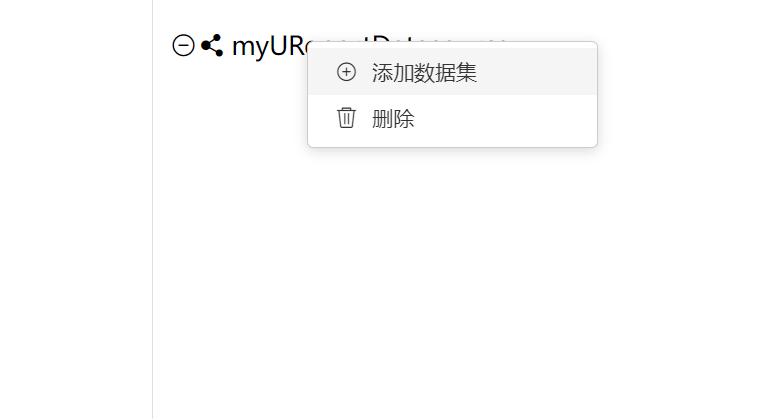
- 右键数据源,点击菜单中的添加数据集
- 输入数据集名称和 SQL 查询语句
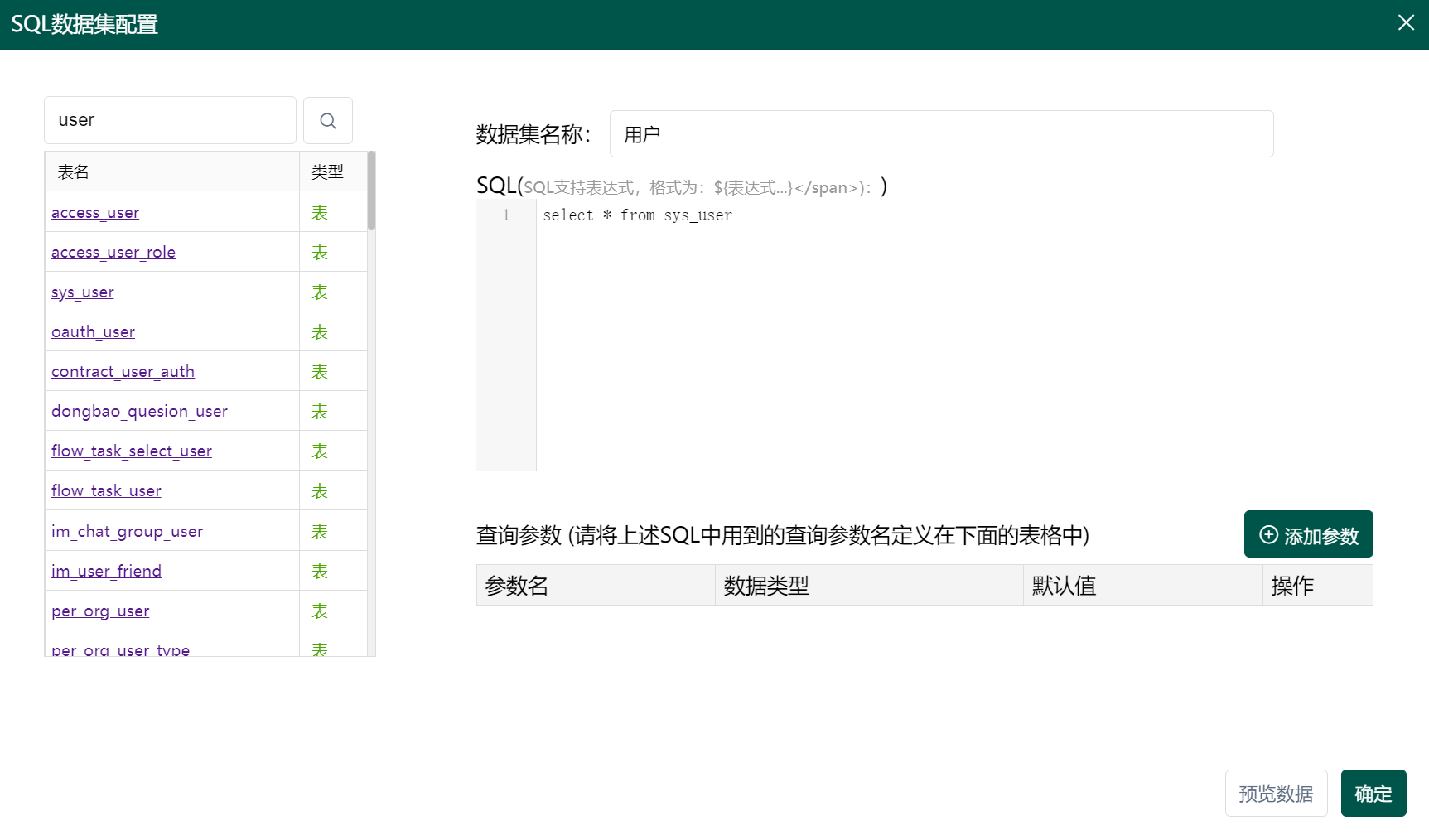
- 点击预览数据,查看查询结果
- 点击确定,数据集添加成功
Spring Bean 数据集
Spring Bean 数据源下可以添加 Spring Bean 数据集。
配置步骤
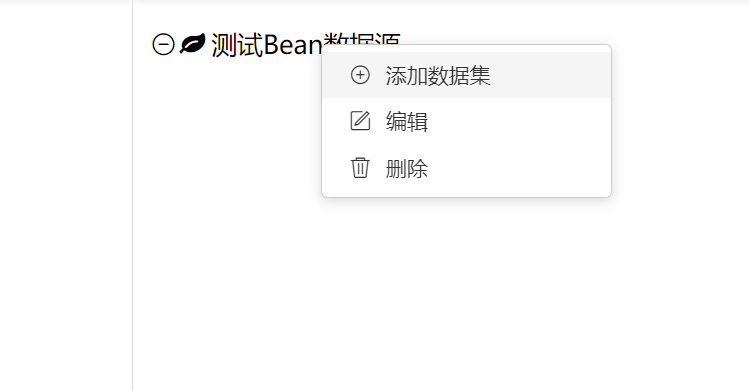
- 右键数据源,点击菜单中的添加数据集
- 输入数据集名称、返回对象的类全限定名,点击选择方法,从指定的 Bean 下选择提供数据的方法
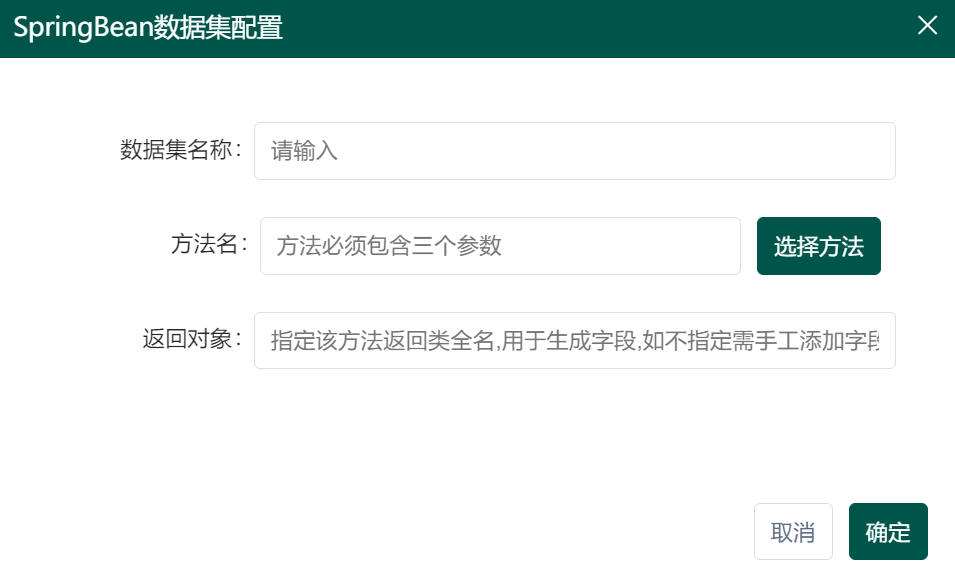
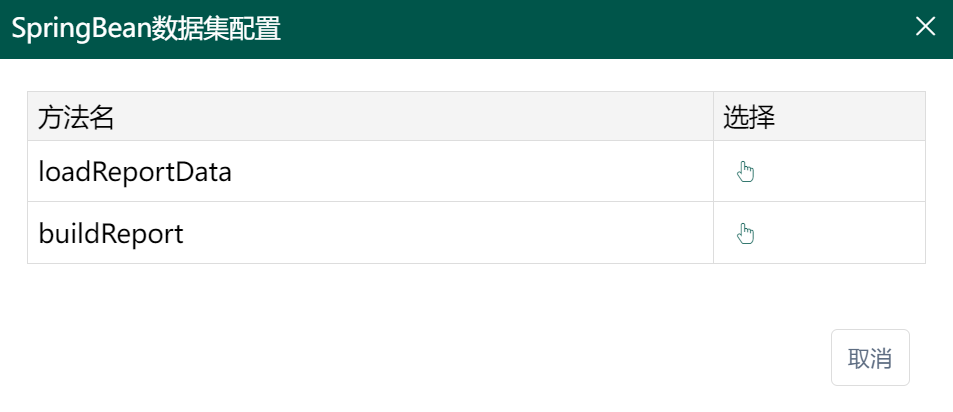
- 点击确定,数据集添加成功
静态数据集
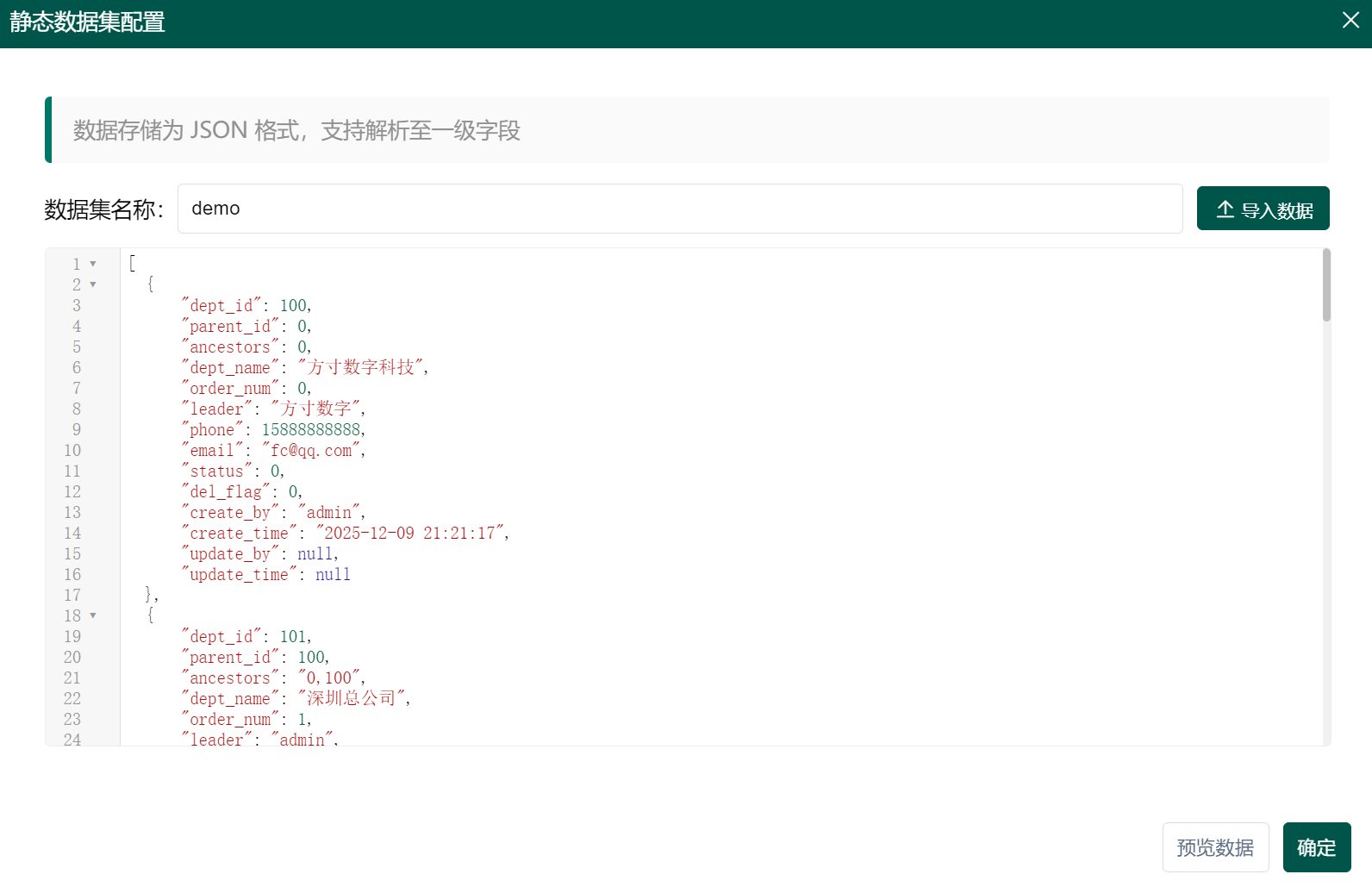
静态数据源下可以添加静态数据集。静态数据集以 JSON 数组形式存储数据,支持手动编写或导入 Excel 文件生成 JSON 数据。
注意:JSON 数据集只支持解析至一级字段
以下面的数据为例:
json
[
  {
    "id": 1,
    "name": "张三",
    "address": { "province": "广东", "city": "深圳" }
  }
]
上例中可被报表识别的字段为 id、name、address(一级字段);address 内部的 province、city 不会被进一步解析为独立字段。
配置步骤
- 右键静态数据源,点击菜单中的添加数据集
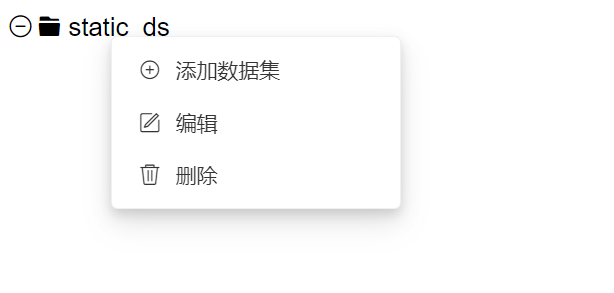
- 输入数据集名称,在编辑器中编写 JSON 数组,或点击 "导入数据" 通过 Excel 文件导入
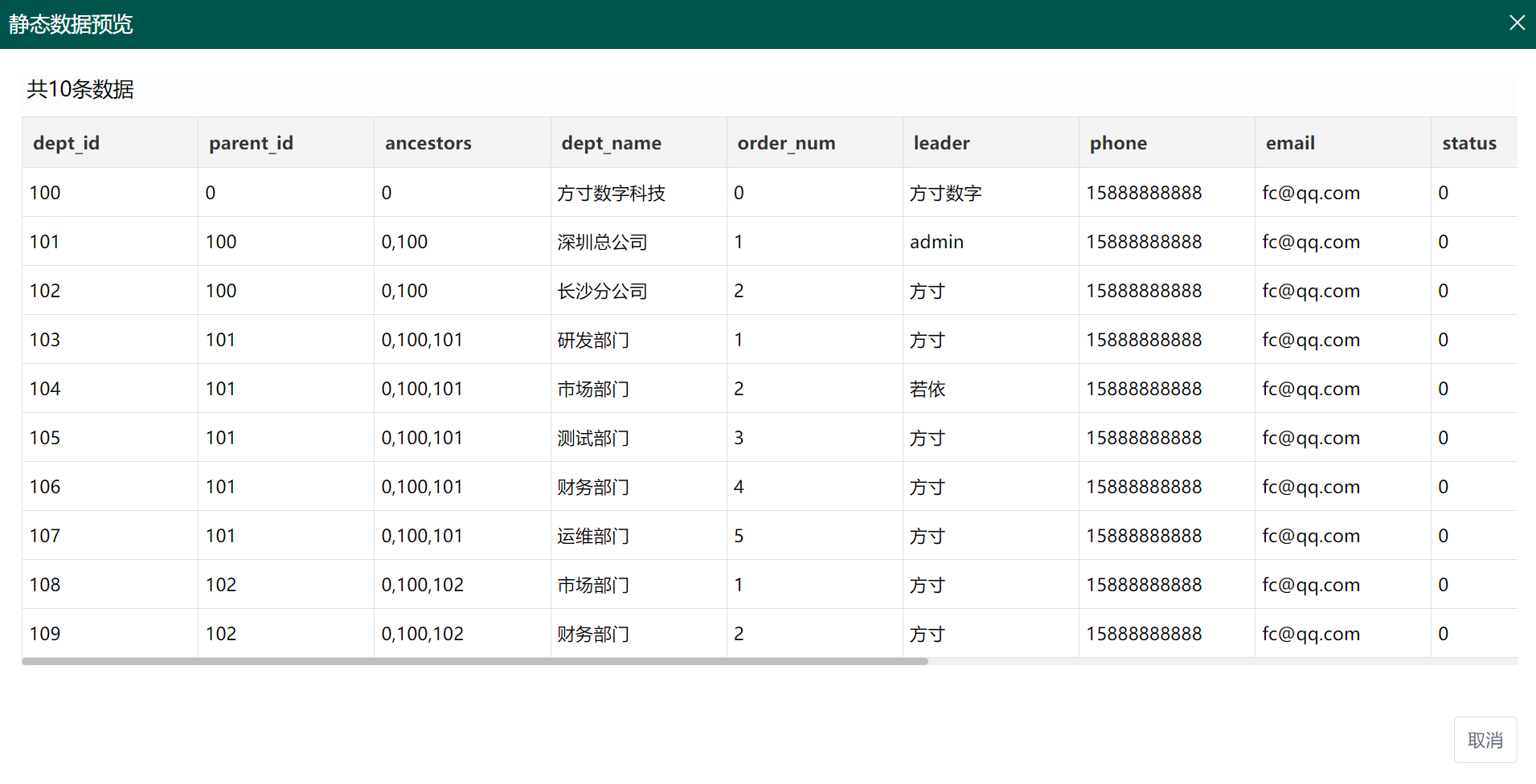
- 点击预览数据,查看解析结果
- 点击确定,数据集添加成功
JSON 数据格式
数据必须为 JSON 数组,数组每个元素代表一行数据,对象的 key 作为字段名:
json
[
  { "id": 1, "name": "张三", "age": 20 },
  { "id": 2, "name": "李四", "age": 25 }
]
Excel 导入
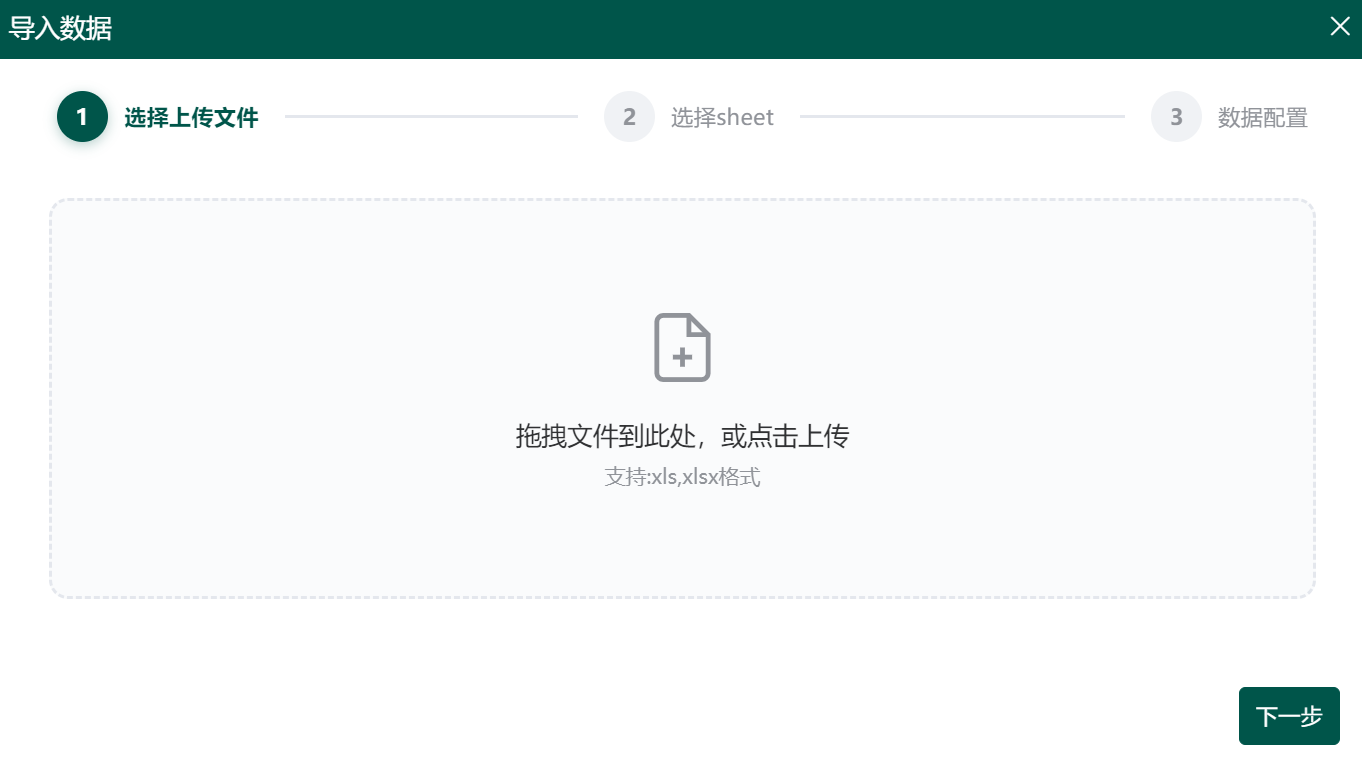
点击弹窗内的 "导入数据" 按钮,按步骤上传 Excel 文件并配置解析选项:
选择文件:上传 .xls/.xlsx 文件
选择 Sheet:选择需要导入的工作表
数据配置:设置字段名行、数据行范围、日期/数字格式等
确定导入:解析完成后 JSON 自动填入编辑器
Excel 模版下载
为了方便快速体验导入功能,这里提供一个标准的 Excel 模版文件,可直接下载使用:
Excel 导入模版下载:点击下载